









配送情報
お届け予定日:2026.04.21 12:0までにお届け
※一部地域・離島につきましては、表示のお届け予定日期間内にお届けできない場合があります。
ロットナンバー
69120197025
お買い物の前にチェック!

Pontaパス会員なら
ポイント+1%
ポイント+1%

三太郎の日に当店でご購入すると最大20%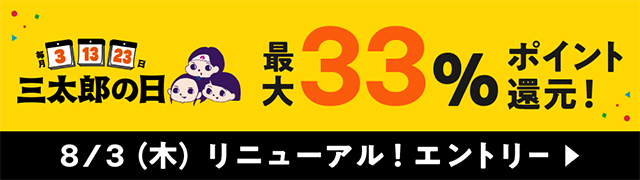
クーポン配布中!
商品説明
1度だけ使用しました。動作確認済みで問題ありません。。★★★未使用 スリミング振動ステッパー スマート SSMT-1152。ボディ・フェイスケア MYTREX HS-1808Bレビュー
商品の評価:

 4.5点(3967件)
- ともっち3534
- 直接私がやったわけではないですが、対応早く、プロダクトキーも早く送っていただけた様です。 本品自体には、なんら問題もないです。 メーカーのHP?うちのPCの問題なのか・・・ 英語のHPにいかないといけなかったらしく、てこずってました。
- たくとまま2412
- Windows7のダウンロード版を購入した。 DVDが不調で、USBでインストールしたのだが、ここでDVDによるWindows7のインストールとちょっと違って、コツがいることが判明。 1、イメージファイルをダウンロードしたら、マイクロソフトの公式ツールを使ってUSBにWindows7をUSBにインストール。 *デバイスでUSBメモリーを選べば簡単にWindows7がUSBにインストールできる。 2、USBメモリー・LANケーブル(有線接続の場合)をパソコンに刺したまま、再起動。 3、Windows7のインストール画面が出てくるので指示に従って、インストールを進める。 4、1回目の再起動の際に、シャットダウン後、再起動前にUSBメモリーを抜き取る。 5、再起動後は、そのまま待っているとインストールが続行される。 6、プロダクトキーの入力画面が出たら、メール添付されたプロダクトキーを記入する。 ポイントとなるのは、4、の1回目の再起動前にUSBメモリーを抜き取ること。 そのままUSBメモリーをさしておくと、一番初めのOSインストール画面に戻ってしまう。 ちなみに、ほかの人が書いていた「プロダクトキーが承認されない」という現象は起こらずインストールが終了した。 ショップからのメールには、USBメモリーからのインストール手順が書かれていないため、再起動前にUSBメモリーを抜き取ることを思いつかず、インストールに手間取った。 できれば、そこらへんの手順をきちんとメール添付してくれるといいと思った。 Windows7のインストールが終わったら、WindowsUPdateを忘れずに。 更新プログラムは100以上あるので、それなりに時間がかかる。
すべて見る
お店の情報
7,367


連絡・応対
4.3
配送スピード
4.3
梱包
4.3



お店の商品を探す
注目の特集
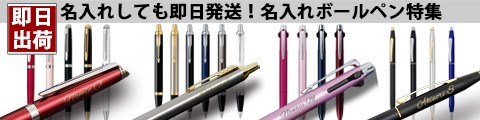









ボールペン 名入れ パーカー IM ボールペン 8色選択可 即日 名入れ可 送料無料 メール便専用商品
4,290円(税込)
190